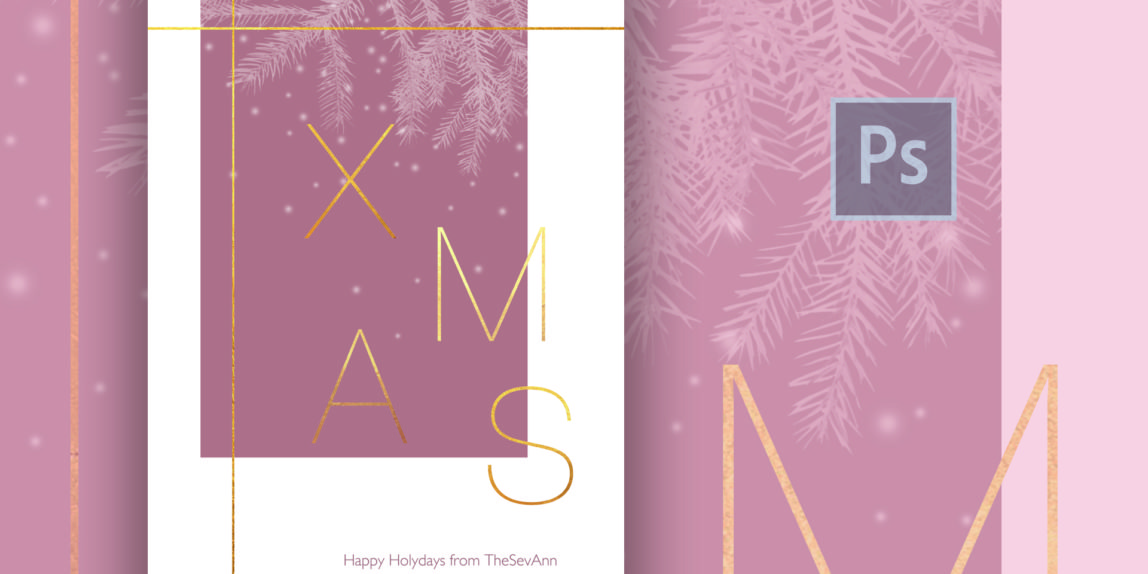
Christmas Card in Photoshop 3.0
Уроки Рождественских открыток в Photoshop продолжаются. На этот раз третья по счету, для которой нам понадобятся следующие инструменты: Прямоугольник (rectangle tool), Обтравочная маска (Clipping Mask), Кисти (Brush) .
Cсылка на скачивание Кисти и картинки с золотым принтом.
VIDEO GUIDE
00:03 – New (size: 210x297mm, Resolution: 300, Color Mode: CMYK )
00:07- Create new fill – Solid color: White
00:09 – New Layer
00:12 – Rectangle Tool, size: 1700x2400px, color: #a86d6b
00:32 — New Layer
00:36 – Text (x, m, a,s , Font: HelveticaNeueCyr UltraLight)
01:41- New Layer — Rectangle Tool , size: 3550x10px, color: #ffffff
01:59 – Ctrl +J (Duplicate a layer)
02:05 – Ctrl +T (Free transform)
02:24 – create group for text and lines
02:35 — drag and drop image :Gold_texture: in Phtoshop and stretch.
02:49 — Create clipping mask for image :Gold_texture:
03:00 — New Layer
03:05- Brush Tool, In the Brush palette on small wheel icon — fall-out menu – load brushes – choose and open file : spruce branch.abr:
03:40 – New Layer – brush : Soft round, size: 50px, New Layer- brush : Soft round, size: 20px
04:45- New Layer – Text – write down your wishes
05:58 – Save