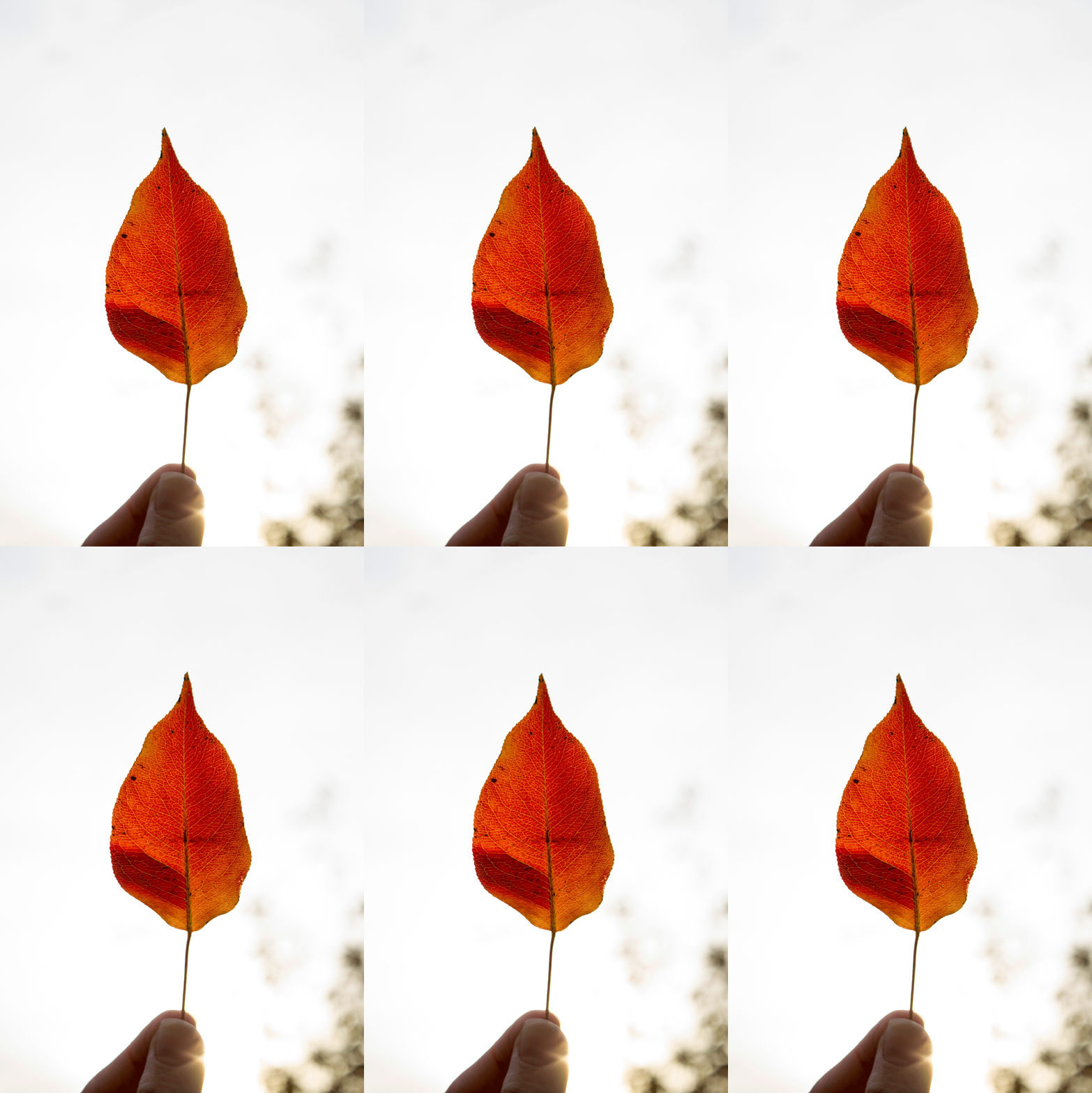
Для создания gif не нужно разбираться в компьютерной анимации, достаточно одной фотографии и нескольких инструментов в Photoshop.
Сначала следует подготовить фотографию/картинку. Для этого откройте файл, создайте новый слой — выделите фотографию (background) нажав Ctrl+A — Ctrl+C перейдите на слой — Ctrl+V. Далее нужно удалить задний фон (на слои) и оставить только объект, который будет двигаться в анимации. Инструментом Quick selection tool выделите все вокруг объекта и удалите нажав Delete. Также необходимо удалить объект фона (background) инструментом Patch Tool.
Перейдем к анимационной части:
- Window — Timeline, в появившемся окне внизу нажмите на стрелочку и выберите Create Frame Animation, затем кликнете по кнопке.
- Для каждого слоя (Layer) нужно создать кадр
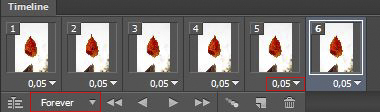
 Duplicates selected frames (Создание копии выделенных кадров), т.е. 6 слоев = 6 кадров, далее сделайте копию первого слоя Ctrl+J.
 - Во вкладке Edite выберите Puppet Warp (Редактирование — Марионеточная деформация) и закрепите булавками подвижные места (кликнув левой мышкой), чем больше булавок тем больше маневра в создании естественного движения. Для сдвига любой части объекта потяните булавку удерживая клик, затем нажмите Enter (для плавного перехода кадров, сдвиг следует делать не более чем на несколько градусов).
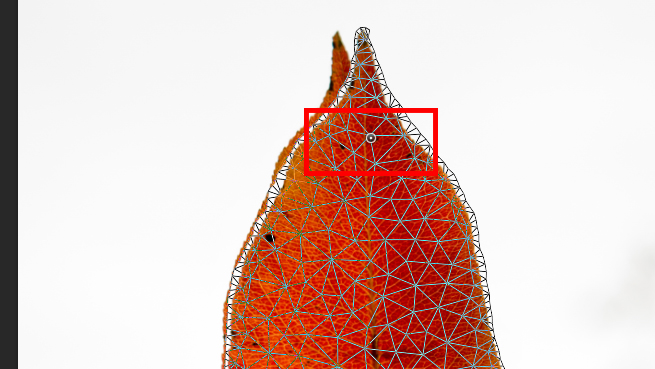
- Создайте копию последнего слоя и повторите действия.
- в конечной точке движения сделайте копии слоев в обратном порядке, т.е. в данном примере сдвиг трех слоев Layer 1 copy, Layer 1 copy 2 и Layer 1 copy 3, следовательно сначала делается копия предыдущего слоя Layer 1 copy 2 и переносится в самый верх, затем копия Layer 1 copy также переносится в самый верх.
- Чтобы анимация работала нужно прикрепить к каждому кадра слой с первого по последний (Frame 1 — Layer 1, Frame 2 — Layer 1 copy, …), для этого нажмите на первый кадр в окне timeline и оставьте видимым (indicates layer visibility) только Layer 1 и Background, проделайте эту операцию с каждым кадром. Background для всех кадров должен быть видимым.
- Остается выбрать одинаковый интервал времени для всех кадров, для этого наведите мышку на Selects frame delay time — правый клик — Other — 0.05 s, затем ниже Selects looping options- правый клик — Forever.
Сохранить файл вы можете нажав на File — Save for web — выбрав формат Gif — Save.